

BIOS oder UEFI: So finden Sie es in zwei Minuten heraus
Der Kundenservice fragt am Telefon: "Ist Ihr System im UEFI- oder im Legacy-Modus installiert?" Und Sie sitzen davor und denken: Ähm. Keine Ahnung. Genau das ist mir vor zwei Jahren passiert, als ich einen Rechner auf Windows 11 heben wollte und die Installation mit einer Fehlermeldung abbrach, die ich bis dahin nie gesehen hatte.
Die kurze Antwort: Wenn Ihr PC nach 2012 gebaut wurde, läuft er mit hoher Wahrscheinlichkeit im UEFI-Modus. Die lange Antwort ist die, die Ihnen wirklich weiterhilft, denn "wahrscheinlich" reicht nicht, wenn eine Neuinstallation davon abhängt.
Wichtige Erkenntnisse
- BIOS und UEFI sind keine Programme auf der Festplatte, sondern Firmware auf dem Mainboard — sie läuft vor allem anderen.
- Sie können nicht einfach "umstellen", wenn Windows schon im Legacy-Modus installiert ist. Die Umstellung erfordert eine Konvertierung der Festplatte von MBR zu GPT.
- Die schnellste Prüfung: msinfo32 öffnen und die Zeile "BIOS-Modus" lesen. Steht dort "UEFI", sind Sie fertig.
- Windows 11 verlangt UEFI plus Secure Boot. Ohne beides verweigert der Installer die Arbeit.
- Ältere Betriebssysteme (Windows 7, manche Linux-Distributionen von damals) starten im reinen UEFI-Modus teilweise gar nicht.
- Ein Wechsel ist möglich, aber er ist kein Häkchen im BIOS-Menü, sondern ein echter Eingriff in die Datenträgerstruktur.
Was BIOS und UEFI überhaupt sind
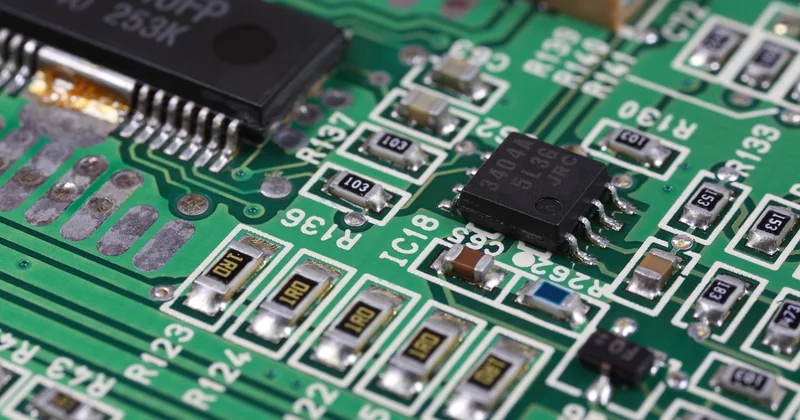
Stellen Sie sich vor, Sie drücken den Einschaltknopf, und bevor Windows, Linux oder irgendetwas anderes überhaupt existiert, muss jemand dem Mainboard erklären, wo die Festplatte hängt, welcher Speicher verbaut ist und wovon gebootet werden soll. Diese Aufgabe erledigt die Firmware. Beim alten BIOS ist das ein winziges Stück Code, das seit den frühen 1980er-Jahren in seinen Grundzügen unverändert geblieben ist.
Der alte BIOS-Modus im Detail
Das BIOS — "Basic Input/Output System" — arbeitet im 16-Bit-Modus. Das klingt nach einem Detail, hat aber handfeste Folgen. Es kann nur von den ersten 2 Terabyte einer Festplatte booten, es kennt maximal vier primäre Partitionen, und seine Bedienoberfläche ist eine blaue Textmaske, in der man mit Pfeiltasten navigiert.
Wer damals einen Rechner mit einer 4-TB-Platte bestückt hat, kennt das Problem: Der Rest der Platte war für das Betriebssystem schlicht nicht erreichbar. Ich habe 2015 genau deshalb eine 3-TB-Platte in zwei kleinere aufgeteilt. Total sinnlos, aber es ging nicht anders.
Was UEFI besser macht
UEFI steht für "Unified Extensible Firmware Interface" und ist im Kern ein kleiner Mini-Betriebssystem, das vor dem eigentlichen Betriebssystem läuft. Es arbeitet im 64-Bit-Modus, versteht GPT-Partitionierung und spricht mit moderner Hardware, ohne dass jemand Treiber nachreichen muss.
Die praktischen Zahlen sind der eigentliche Unterschied:
| Merkmal | Legacy BIOS (MBR) | UEFI (GPT) |
|---|---|---|
| Maximale Bootplattengröße | 2 TB | praktisch unbegrenzt (theoretisch bis 9,4 ZB) |
| Primäre Partitionen | 4 | 128 |
| Bootmodus | 16-Bit | 32/64-Bit |
| Secure Boot | nicht möglich | verfügbar |
| Bedienoberfläche | Textmaske | grafisch, teils mit Mausbedienung |
| Startgeschwindigkeit | Referenzwert | spürbar schneller durch parallele Initialisierung |
Der Geschwindigkeitsvorteil ist real, aber kleiner, als das Marketing manchmal suggeriert. Auf meinem Bürorechner liegen zwischen BIOS-POST und Windows-Login etwa drei Sekunden — auf demselben Gerät im Legacy-Modus waren es fünf. Kein Quantensprung, aber merklich.
BIOS oder UEFI herausfinden: so gehen Sie vor
Es gibt drei Wege, und alle drei funktionieren unter Windows. Ich zeige sie in der Reihenfolge, in der ich sie selbst durchgehe.
Weg 1: msinfo32 — der schnellste Test
- Drücken Sie Windows-Taste + R, tippen Sie msinfo32 und bestätigen Sie mit Enter.
- Im Fenster "Systeminformationen" suchen Sie die Zeile BIOS-Modus.
- Dort steht entweder "UEFI" oder "Vorgängerversion". "Vorgängerversion" ist Microsofts höfliche Umschreibung für Legacy BIOS.
Das ist die Antwort in unter zehn Sekunden. Fertig.
Weg 2: bcdedit für die Kommandozeile
Wer lieber mit der Eingabeaufforderung arbeitet — oder ein Skript bauen will — nimmt diesen Befehl:
bcdedit /enumIn der Ausgabe achten Sie auf den Eintrag path. Steht dort \Windows\system32\winload.exe, läuft das System im Legacy-Modus. Steht dort \Windows\system32\winload.efi, ist es UEFI.
Weg 3: diskpart und die Asterisk-Falle
Mein Favorit, weil er die zugrunde liegende Struktur zeigt statt nur ein Etikett. Öffnen Sie die Eingabeaufforderung als Administrator, dann:
diskparteingebenlist diskeingeben- Schauen Sie in die Spalte Gpt. Ein Sternchen unter der Systemplatte bedeutet GPT-Partitionierung, und das bedeutet praktisch immer UEFI.
Fehlt das Sternchen, haben Sie eine MBR-Platte und damit ein Legacy-Setup. Achtung, nicht verwechseln: Es gibt UEFI-Systeme mit zusätzlichen MBR-Datenplatten. Entscheidend ist ausschließlich die Platte, auf der der Bootmanager liegt.
BIOS oder UEFI umstellen: was wirklich dahinter steckt
Hier kommt der Teil, an dem die meisten Anleitungen im Netz zu euphemistisch sind. "BIOS/UEFI umstellen" klingt wie ein Schalter im Menü. Ist es nicht.
Das BIOS-Menü selbst umzustellen ist der einfache Teil: Beim Start drücken Sie Entf, F2 oder F10, je nach Hersteller, und suchen den Punkt "Boot Mode", "UEFI/Legacy Boot" oder ähnlich. Dort lässt sich der Modus wechseln. Nur: Wenn Windows auf einer MBR-Platte liegt und Sie auf UEFI umstellen, startet Windows nicht mehr. Die Firmware sucht dann nach einer EFI-Partition, die es nicht gibt.
Von BIOS auf UEFI migrieren, ohne Datenverlust
Das Zauberwort heißt MBR2GPT, ein Werkzeug, das Microsoft seit Windows 10 mitliefert. Der Konvertierungslauf sieht so aus:
mbr2gpt /validate /allowFullOS
mbr2gpt /convert /allowFullOS
Der erste Befehl prüft, ob die Platte überhaupt konvertierbar ist — maximal drei Partitionen, genug Platz für die EFI-Systempartition, keine erweiterten Partitionen. Der zweite Befehl schreibt um. Danach müssen Sie im BIOS auf UEFI umstellen, sonst bootet nichts mehr.
Klingt sauber, oder? Ist es meistens auch. Aber: Ich habe das auf einem Testrechner gemacht, der eine alte Recovery-Partition am Ende der Platte hatte, und die Konvertierung schlug ab. Nicht mit einem Datenverlust — der "validate"-Lauf hatte vorher gewarnt. Hätte ich den übersprungen und gleich "convert" ausgeführt, wäre die Partitionstabelle im Eimer gewesen. Also: Immer erst validate, und immer ein Backup.
Und das sage ich als jemand, der Backups sonst gerne mal wegdiskutiert. Bei Partitionseingriffen nicht.
Häufige Fragen aus der Praxis
Kein UEFI im BIOS — woran liegt das?
Wenn im BIOS-Menü gar keine UEFI-Option auftaucht, gibt es meist drei Erklärungen. Erstens: Das Mainboard ist zu alt und kennt UEFI schlicht nicht. Zweitens: CSM (Compatibility Support Module) ist aktiviert und verdeckt die UEFI-Einträge — schalten Sie CSM ab, dann erscheint der UEFI-Bootmodus. Drittens: Sie sind im falschen Untermenü. Bei manchen Herstellern versteckt sich die Einstellung nicht unter "Boot", sondern unter "Advanced" oder "Startup".
Die CSM-Sache ist die häufigste Ursache. Ich habe schon an drei Rechnern gesessen, an denen angeblich "kein UEFI" vorhanden war, und am Ende stand die Option jedes Mal hinter einem deaktivierten CSM.
Windows 11: BIOS oder UEFI — ist das wirklich Pflicht?
Ja. Windows 11 verlangt bei der Installation UEFI plus Secure Boot plus TPM 2.0. Der Installer prüft das beim Start, und wenn eine der drei Bedingungen fehlt, bricht er ab, ohne Ihnen zu sagen, was fehlt. Genau das ist mir 2024 passiert, und ich habe zwei Stunden mit BIOS-Menüs verbracht, bis ich auf die Idee kam, dass es nicht das TPM war, sondern der Bootmodus.
Die gute Nachricht: Wenn Ihr Rechner Baujahr 2016 oder jünger ist, kann er UEFI meist schon. Sie müssen es nur nutzen.
Welche Rolle spielt Secure Boot?
Secure Boot ist eine UEFI-Funktion, die prüft, ob der Bootloader mit einer gültigen Signatur versehen ist. Der Sinn: Schadsoftware, die sich im Bootpfad einnistet und vor dem Betriebssystem startet, wird geblockt. Der Nebeneffekt: Manche Linux-Distributionen und ältere Betriebssysteme booten nicht oder nur mit Tricks.
Für Windows-Nutzer ist Secure Boot meistens unproblematisch. Für alle, die auf derselben Platte Linux parallel betreiben, kann es zum Ärgernis werden. Ich habe einen Laptop, auf dem ich Secure Boot dauerhaft deaktiviert habe, weil sonst eine ältere Distribution gar nicht startete. Funktioniert völlig problemlos — nur weiß der Nutzer dann eben, dass er eine Sicherheitsschicht abgeschaltet hat.
Warum das Ganze überhaupt relevant ist
Man könnte sagen: Firmware ist ein Detail, das einmal im Leben eines Rechners wichtig wird. Das stimmt fast. Aber dieses eine Mal ist meistenteils eine Neuinstallation oder ein Hardwarewechsel, und dann ist es eben nicht mehr egal.
Ich habe in meiner Werkstatt eine Regel: Bevor ich irgendeinen Rechner neu aufsetze, beantworte ich zwei Fragen. Welcher Bootmodus läuft gerade? Und ist die Systemplatte MBR oder GPT? Zwei Minuten Aufwand. Sie haben mir in den letzten Jahren mehr Ärger erspart als jedes andere Vorabritual.
Was mich immer wieder erstaunt: Wie viele Leute erst dann nach BIOS und UEFI googeln, wenn die Kiste halb zerlegt ist. Dabei wäre das die einfachste Information von allen — man muss nur wissen, wo man nachschaut.
Wenn Sie bis hierher gelesen haben und noch nicht in msinfo32 geschaut haben: Tun Sie es. Jetzt. Es dauert zehn Sekunden, und danach wissen Sie eine Sache über Ihren Rechner, die Sie vorher nicht wussten. Ehrlich gesagt reicht das schon.


